Sites et Gestionnaires de Sites
Vue d'ensemble
Un Site est un niveau intermédiaire qui permet de regrouper des Bâtiments pour correspondre à l'organisation du Client.
Un Site est associé à un Client spécifique.
Pour chaque site, 1 à n Gestionnaires de Site peuvent être nommés. Les Gestionnaires de Site ne peuvent accéder et gérer que les éléments de leur propre Site. Ils ne peuvent pas intervenir sur les autres Sites.
| Fonctionnalité | Gestionnaire de Site |
|---|---|
| Gérer les Sites | Peut uniquement modifier les informations de son propre Site |
| Gérer les Gestionnaires de Site | Uniquement pour le Site rattaché |
| Gérer les Bâtiments | Uniquement pour le Site rattaché |
| Gérer les Zones | Uniquement pour le Site rattaché |
| Gérer les Flowboxes | Uniquement pour le Site rattaché |
| Gérer les Abonnements | Uniquement pour le Site rattaché |
Pour une présentation détaillée de l'organisation et des permissions, reportez-vous à la page Client et Gestionnaires de Client.
Gestion des Sites
En tant qu'Administrateur ou Gestionnaire de Client, vous pouvez gérer les Sites une fois que vous êtes dans la vue Client.
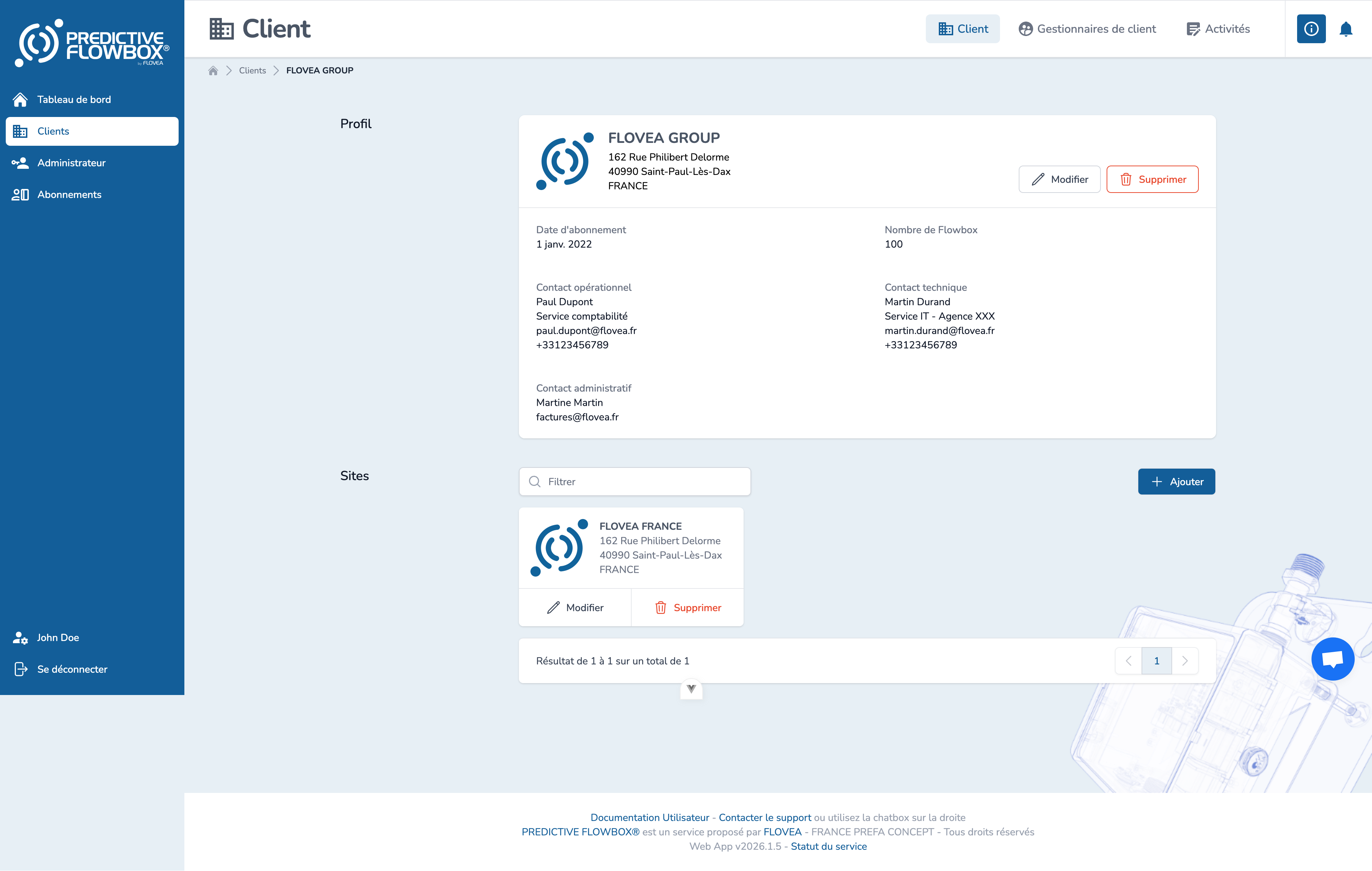
En cliquant sur un Site, vous accéderez à son contenu ou vous pourrez le Modifier ou le Supprimer (ainsi que tout son contenu associé).
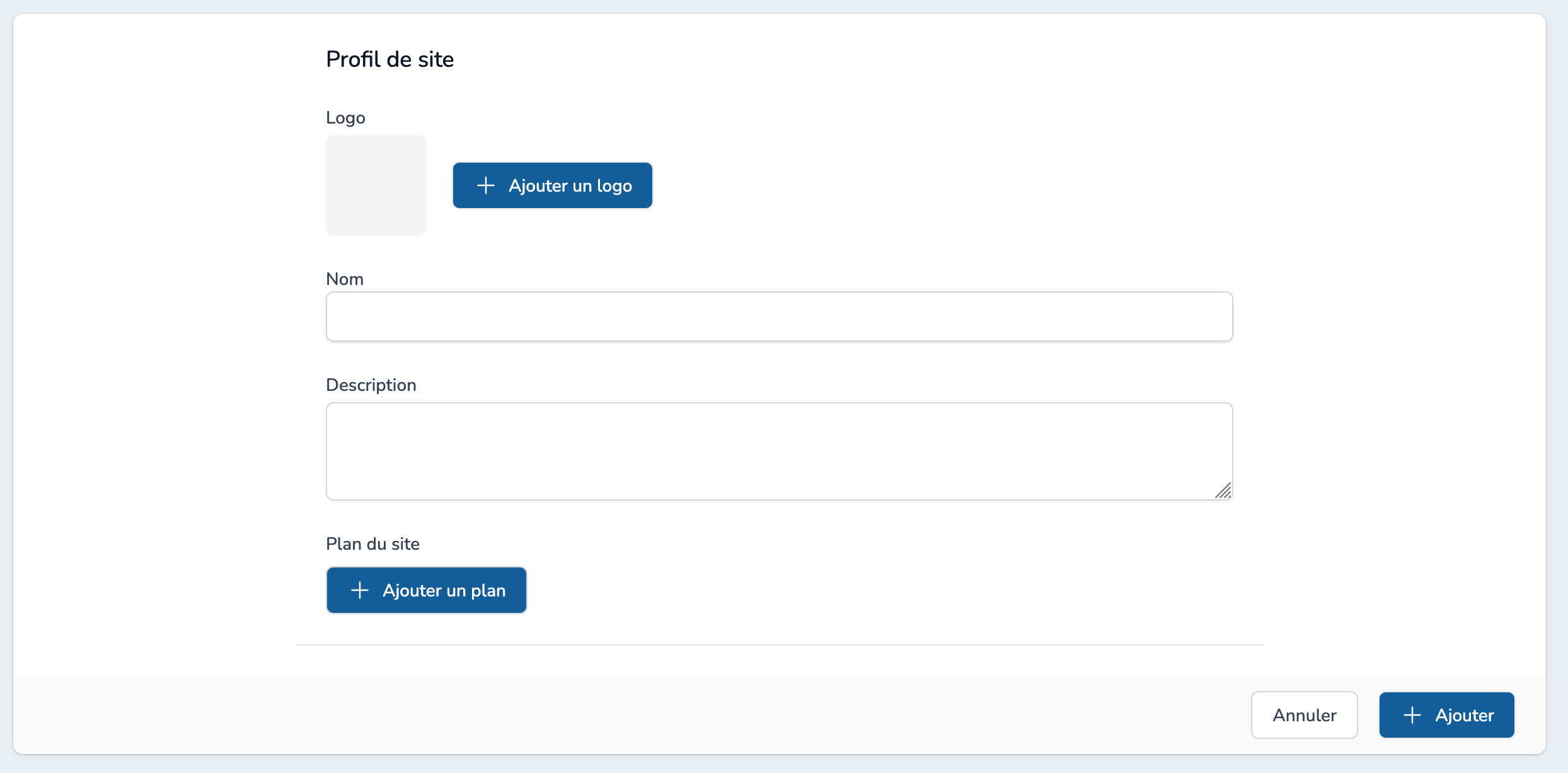
Un Site est défini par :
- un Nom
- un Logo (optionnel)
- une Description
- un Plan du site : vous pouvez télécharger un plan du site pour faciliter la navigation et la maintenance
Gestionnaires de Site
Les Gestionnaires de Site sont des utilisateurs disposant de permissions globales pour un Site donné :
- Mettre à jour les informations de leur propre Site
- Accéder et gérer les Bâtiments, Zones et Flowboxes
- Gérer les Utilisateurs (Gestionnaires de Site)
- Gérer les Abonnements
Vous pouvez gérer les Gestionnaires de Site depuis l'onglet Gestionnaires de Site dans le coin supérieur droit de la page.

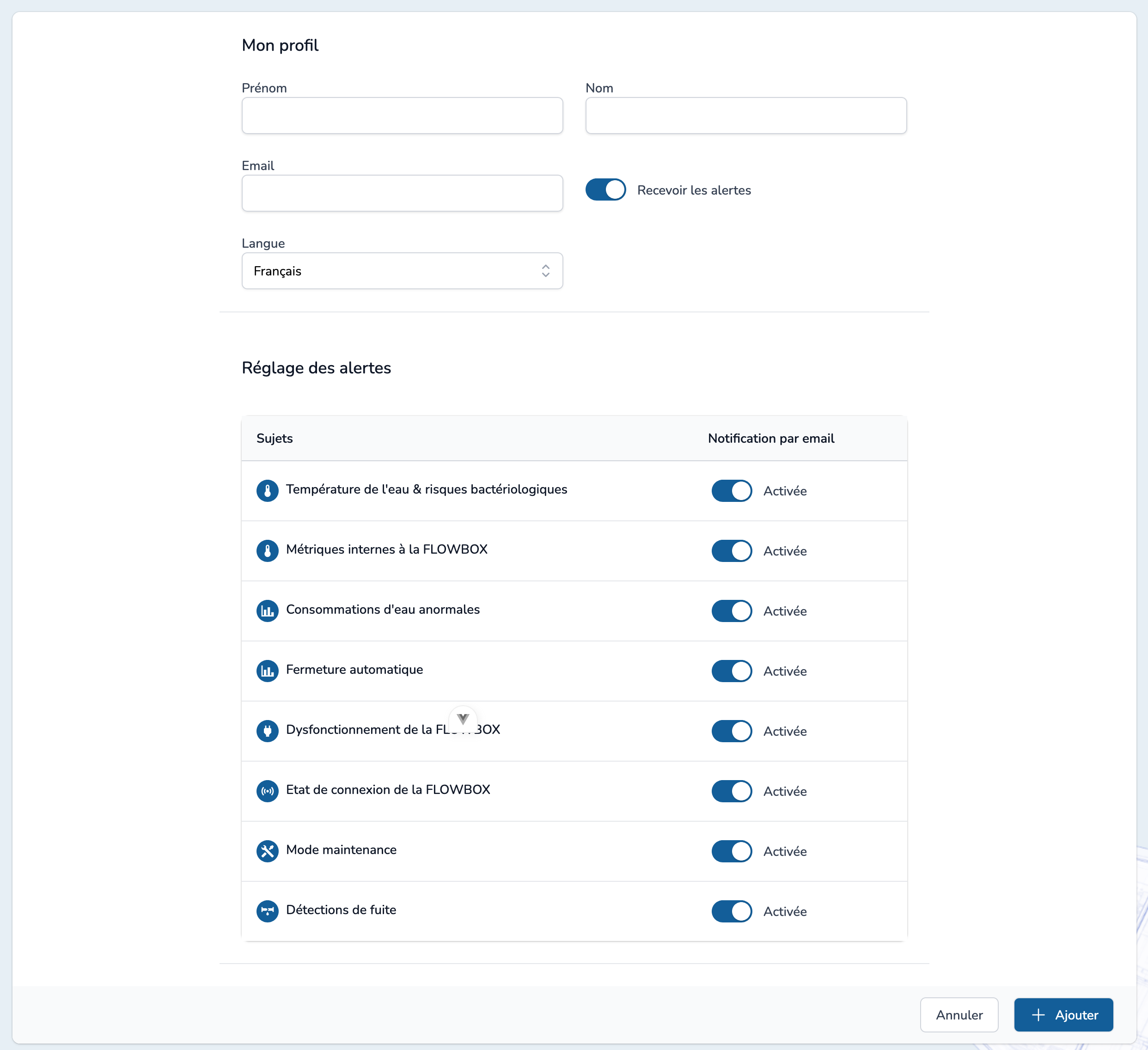
Un compte Gestionnaire de Site nécessite uniquement :
- Prénom
- Nom
- Langue : Français ou Anglais
- Recevoir les Alertes : oui/non - si oui, l'utilisateur peut sélectionner les alertes qu'il souhaite recevoir.
TIP
Le mot de passe sera choisi par l'utilisateur après avoir cliqué sur l'email de bienvenue.